# A day in London
Start at the **British Museum**,
where entry is *free*.\
Get there by:
- Tube
- Bus
- ~~Car~~
> Tip: book a free timed ticket.
## Two sights
1. British Museum
2. Tower of London
| Sight | Price |
|-----------------|-------|
| British Museum | Free |
| Tower of London | Paid |
---
{width=15%
fig-alt="Big Ben's clock tower."}
Photo: John Dillenbeck, CC0.
Plan a route with
[TfL](https://tfl.gov.uk/).
Built with `quarto render`.
Stars kept, not italic: \*free\*
- [x] Contactless card
- [ ] Umbrella
```text
In a fence, **marks** stay put.
```6 Markdown, renderizado y reglas del proyecto
Palabras clave
Quarto, publicación reproducible, agentes de programación, Markdown, Python, EPUB, análisis de datos, k-means
La oficina de turismo quiere una guía para visitantes que pueda respaldar: una página que cualquiera pueda abrir en el teléfono, con cada dato rastreado hasta una fuente, y que se reconstruya en lugar de reescribirse cuando cambien los datos. La Figura 6.1 es donde termina la Parte II: la guía en su propio sitio web, con enlaces al mismo contenido en Word, PDF, PowerPoint, libro electrónico y diapositivas.
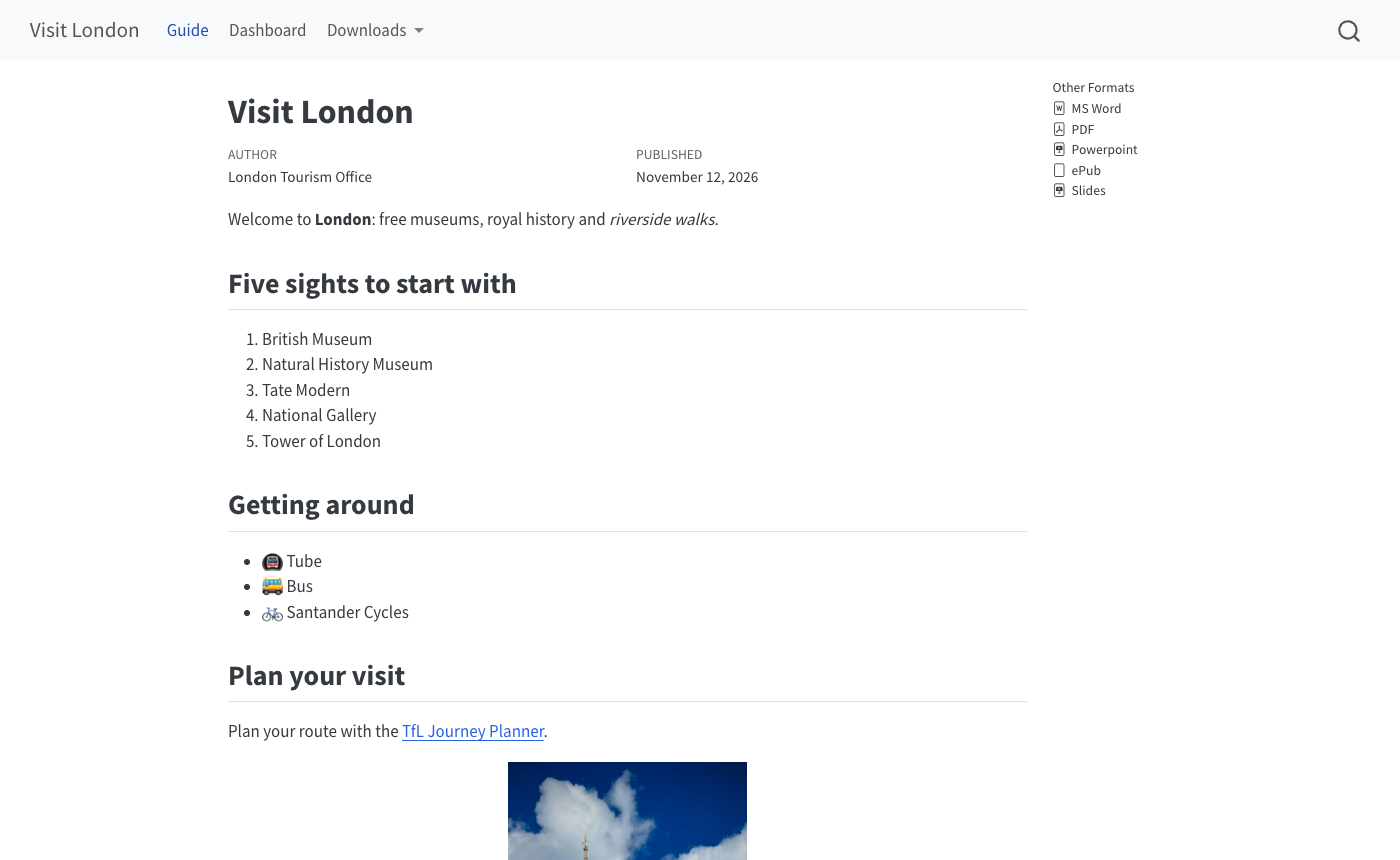
examples/london/london.qmd.
Empieza como una carpeta vacía y un archivo de texto plano en Markdown, una forma de escribir texto estructurado con unos pocos signos de puntuación. El agente escribe la mayor parte, pero Markdown es lo que tú revisas: la capa que lees, comparas entre versiones y corriges a mano cuando una oración está mal. La guía está en inglés, como los puntos de control del taller, para que puedas ponerte al día desde cualquiera de ellos; los prompts piden sus títulos en inglés.
En este capítulo hay más cosas nuevas que en cualquier otro: un proyecto que el agente construye paso a paso, sus reglas, la vista previa y el entorno. Avanza en orden: lee una sección, pega su prompt y mira el resultado antes de seguir; cada recuadro Pruébalo dice lo que deberías ver para entonces. Cada paso termina igual que los del primer informe (Sección 5.7): lees el cambio con git diff y haces commit. Cuando un paso sale mal, no se pierde nada: una línea pegada en el agente restaura el estado final del capítulo (Sección 6.11).
En este capítulo
- Escribir una página en Markdown: títulos, listas, enlaces, imágenes, tablas, bloques de código.
- Renderizar un archivo, y mantener una vista previa en vivo corriendo a su lado.
- Escribir reglas de proyecto lo bastante concretas como para revisarlas, y contrastar con ellas cada edición del agente mediante
git diff. - Preparar el propio entorno de Python de un proyecto con uv.
6.1 Markdown de un vistazo
Markdown es texto plano en el que unos pocos símbolos significan formato. Un # al comienzo de una línea crea un título; dos asteriscos a cada lado de una palabra la ponen en negrita. Tú escribes los símbolos; cuando Quarto renderiza el archivo, es decir, lo convierte en una página, se vuelven el formato que representan. Un archivo de Markdown es un archivo de texto común cuyo nombre termina en .md: cualquier editor de texto plano lo abre, y se lee bien incluso antes de renderizarlo.
Esta sección muestra las marcas una por una, antes del primer prompt; las secciones que siguen usan cada una en la guía. Cada animación pone lo que escribes, a la izquierda, junto a lo que obtienes, a la derecha. El lado derecho no está dibujado: cada paso de la izquierda se guardó en un archivo y lo renderizó Quarto 1.10.20, y la derecha muestra esa página, ampliada. Las animaciones están en inglés, como la guía. Cada una abre en su par terminado, que es todo lo que muestra un lector sin animaciones, y luego escribe la fuente desde el principio.
Dos cosas hacen que Markdown sea seguro de aprender probando:
- Nada se rompe. Una marca mal escrita, o abierta y nunca cerrada, suele aparecer en la página como un carácter común y, en el peor de los casos, le da formato a las palabras equivocadas. De cualquier forma, la página se sigue renderizando, el desliz es fácil de ver y lo corriges editando el texto.
- Probar no cuesta nada. Escribe unas líneas en un archivo nuevo llamado
try.mdy luego ejecutaquarto preview try.mden la terminal, en la carpeta de ese archivo (Sección 6.1.6). Abre la página en tu navegador, o imprime una dirección para abrir, y actualiza la página cada vez que guardas el archivo; Ctrl+C en la terminal lo detiene.
6.1.1 Títulos, párrafos y énfasis
Una línea que empieza con # y un espacio es un título, el nombre de una parte de la página. Un # da el título más grande, para el título de la página. Cada # adicional hace un título un nivel más pequeño (Figura 6.2), hasta seis.

# para el más grande, luego ## y ### para cada nivel hacia abajo. La página se muestra al ancho de una laptop, donde los tres tamaños se distinguen más.
El texto común no necesita ninguna marca. Las líneas que van una tras otra se unen en un solo párrafo, las cortes donde las cortes, y una línea en blanco, una línea sin nada, empieza un párrafo nuevo (Figura 6.3). Así que puedes partir una oración larga en varias líneas del archivo sin cambiar la página.

Los asteriscos alrededor de las palabras las enfatizan: dos a cada lado para negrita, uno a cada lado para cursiva. Dos virgulillas (~) a cada lado tachan el texto, para algo que ya no es cierto. Estas marcas van en pares. Hasta que se escribe el par de cierre, el de apertura se muestra tal como se escribió, como al comienzo de la Figura 6.4.

**bold**, *italic* y ~~struck through~~. Hasta que se escribe su ** de cierre, el par de apertura se muestra como dos asteriscos.
6.1.2 Listas, citas y líneas
Una línea que empieza con - y un espacio es un elemento de una lista con viñetas. Un número y un punto, como 1., y luego un espacio, empiezan un elemento de una lista numerada (Figura 6.5). Deja una línea en blanco antes de una lista: sin ella, sus elementos se pegan al párrafo anterior.

- y un espacio para un elemento con viñeta, 1. y un espacio para uno numerado, con una línea en blanco entre las dos listas.
Un > al comienzo de una línea crea una cita en bloque: una cita, separada del texto por una barra a su lado (Figura 6.6). Empieza cada una de sus líneas con >.

> al comienzo de cada línea separa las líneas como una cita.
Tres guiones en una línea propia, con una línea en blanco antes y después, dibujan una línea horizontal: una línea que cruza la página y separa dos partes (Figura 6.7).

--- en una línea propia, entre líneas en blanco.
6.1.3 Enlaces e imágenes
Un enlace tiene dos partes: las palabras en las que se hace clic, entre corchetes, y luego la dirección que abren, entre paréntesis, sin espacio entre las dos (Figura 6.8). Los corchetes solos se muestran tal como se escribieron. Una dirección suele ser demasiado larga para una fila de la pantalla, así que el editor la ajusta y muestra el resto en la fila siguiente, como a la izquierda de la Figura 6.8. Sigue siendo una sola línea, escrita sin presionar Enter.

Una imagen se escribe como un enlace con un ! adelante: su pie de figura entre corchetes, y luego su archivo entre paréntesis (Figura 6.9). Aquí el archivo, hall.jpg, está en la misma carpeta que el archivo de Markdown. La Sección 6.7 agrega lo que además necesita una imagen publicada: un tamaño y un texto alternativo, una descripción para quien no puede verla.
. La página muestra una fotografía del Central Hall del Natural History Museum, un salón abovedado visto desde lo alto de una escalera, con el pie Central Hall. La animación escribe la línea, y la fotografía aparece cuando está completa. La nota dice A picture, with its caption below: una imagen, con su pie debajo.](../media/stills/md-image.png)
!, el pie de figura entre corchetes, el archivo entre paréntesis. Foto del Central Hall del Natural History Museum: Julian Herzog, CC BY 4.0, vía Wikimedia Commons.
Una imagen también puede ser un enlace. Pon la imagen entera donde van las palabras de un enlace, dentro de sus corchetes: [](address) (Figura 6.10). La página se ve igual, pero un clic en la foto abre la dirección, aquí la página del museo para visitantes.
 dentro de corchetes, seguido de https://www.nhm.ac.uk/visit.html entre paréntesis, ajustado en tres filas. La página muestra la misma fotografía del Central Hall, con su pie, que la imagen sin enlace. La animación parte de la imagen sola, escribe un corchete de apertura delante y el corchete de cierre y la dirección después, y la página queda igual. La nota dice Click the picture to open https://www.nhm.ac.uk/visit.html: haz clic en la imagen para abrir esa dirección.](../media/stills/md-image-link.png)
6.1.4 Todas las marcas juntas
La Tabla 6.1 y la Tabla 6.2 reúnen las marcas que usa este libro, las de arriba y unas pocas más, cada una con la sección donde la guía la necesita por primera vez. Vuelve a ellas mientras escribes.
| Escribes | Obtienes |
|---|---|
# Visit London |
un título; ## es el nivel siguiente hacia abajo (Sección 6.3) |
| una línea en blanco entre líneas | un párrafo nuevo (Sección 6.3) |
\ al final de una línea |
un salto de línea dentro del párrafo |
*italic*, **bold** |
cursiva, negrita (Sección 6.3) |
~~Car~~ |
|
- Tube |
un elemento con viñeta (Sección 6.6) |
1. British Museum |
un elemento numerado (Sección 6.6) |
- [ ] Umbrella |
un elemento con una casilla vacía; [x] la marca |
Para cortar una línea sin empezar un párrafo nuevo, termínala con \. Dos espacios al final también funcionan, pero “la barra invertida es más fácil de ver, y los editores que eliminan los espacios finales al guardar no la quitan” (Quarto, Markdown Basics; cita traducida).
| Escribes | Obtienes |
|---|---|
[TfL](https://tfl.gov.uk/) |
un enlace, TfL (Sección 6.7) |
 |
la imagen, con el pie “Big Ben” (Sección 6.7) |
> Book ahead. |
una cita (Sección 6.7) |
`quarto render` |
quarto render, en tipo de código |
líneas entre ```text y ``` |
un bloque de código, que se muestra exactamente como se escribió (Sección 6.9) |
| Sight | Price | sobre |---|---| |
una tabla con una fila de encabezado (Sección 6.8) |
--- entre líneas en blanco |
una línea horizontal |
\*free\* |
*free*, con asteriscos y todo: una \ antes de una marca la deja tal como se escribió |
Aquí están todas esas marcas en un solo archivo, toy.md, una nota corta sobre Londres, en inglés, sin configuración y sin código:
quarto render toy.md lo convierte en toy.html, la Figura 6.11. Compáralos línea por línea: las líneas de cada párrafo se unieron, salvo donde una \ cortó una; “Car” aparece tachado; los asteriscos escapados alrededor de “free” y los asteriscos dentro del bloque de código siguieron siendo asteriscos.
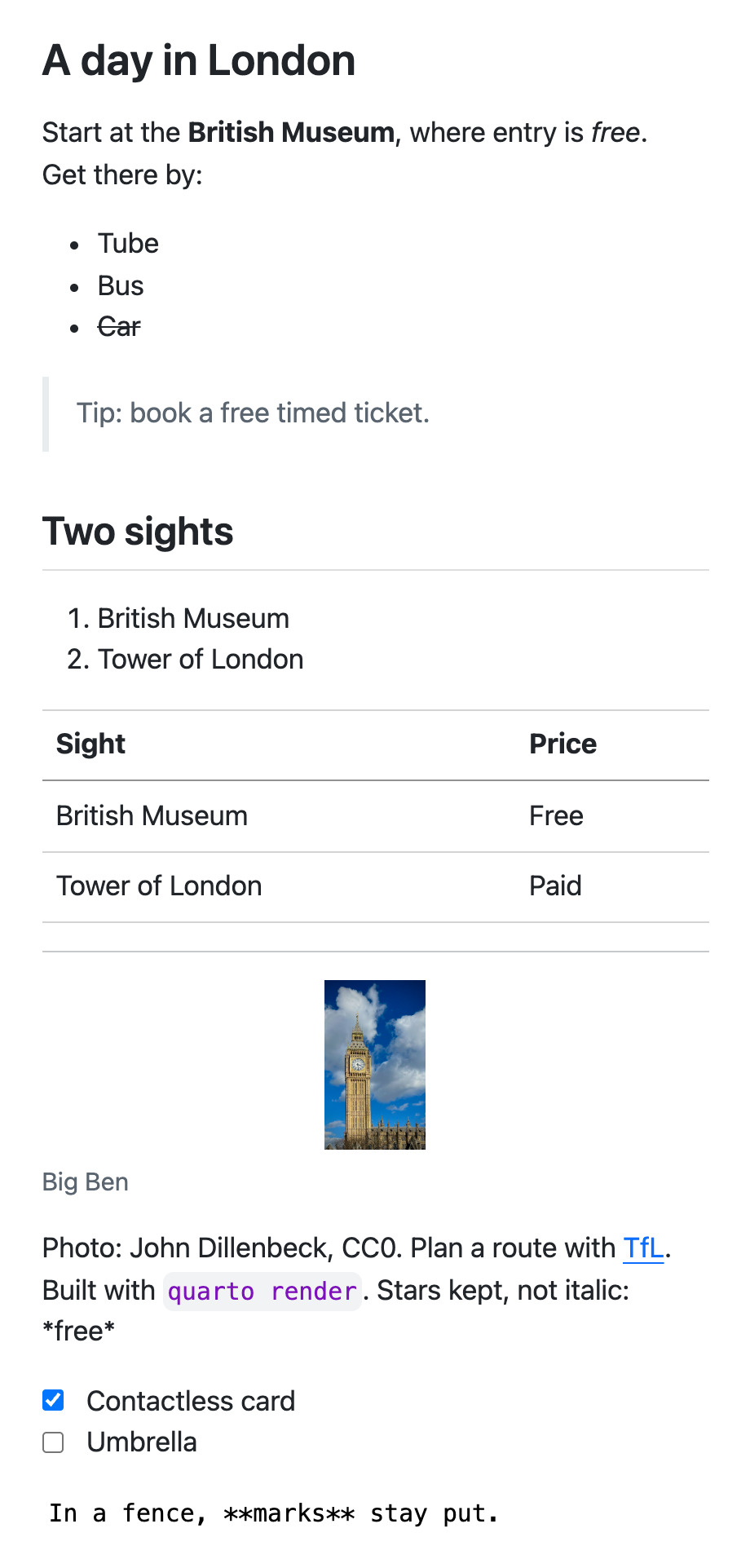
quarto render toy.md hace con el archivo, al ancho de un teléfono: una captura de toy.html tal como lo renderiza Quarto 1.10.20. Foto de Big Ben: John Dillenbeck, CC0, vía Wikimedia Commons.
Detente y piensa
Una línea de texto y, justo debajo, sin línea en blanco entre ellas, una línea de tres guiones. ¿La página muestra una línea horizontal?
Respuesta
No: la línea de texto se convierte en un título de nivel 2. Una línea subrayada con guiones es otra forma de escribir uno, tanto en el Markdown de GitHub como en el de Quarto, y por eso la línea horizontal de la Tabla 6.2 necesita una línea en blanco antes.
6.1.5 El Markdown de GitHub y el de Quarto
Markdown viene en dialectos. GitHub Flavored Markdown (GFM) es el que usa GitHub para lo que la gente escribe ahí, como los archivos README y los issues. Es “un superconjunto estricto de CommonMark”, una especificación precisa de Markdown, con cinco extensiones: tablas, listas de tareas, tachado, enlaces automáticos y la prohibición de algo de HTML crudo (especificación de GFM, versión 0.29-gfm, consultada el 2026-11-12; cita traducida).
Quarto “se basa en Pandoc y usa su variante de markdown como sintaxis de documento subyacente” (Quarto, Markdown Basics, consultado el 2026-11-12; cita traducida). El Markdown de Pandoc lee las mismas marcas básicas que GFM, toma de él las listas de tareas y agrega más: atributos entre llaves, notas al pie, listas de definiciones, citas bibliográficas y matemáticas, entre otras (Pandoc User’s Guide, consultada el 2026-11-12). Tres diferencias sorprenden a quien aprendió Markdown en GitHub:
- Una lista necesita una línea en blanco antes; sin ella, se pega al párrafo anterior.
- El tachado necesita dos virgulillas,
~~Car~~, porque un solo par,~2~, crea un subíndice. - El texto entre corchetes de una imagen es su pie de figura en Quarto, mientras que GitHub lo usa como texto alternativo; el texto alternativo de Quarto va en
fig-alt(Sección 6.7).
6.1.6 Dos comandos: render y preview
Quarto convierte un archivo en una página con cualquiera de dos comandos, escritos en la terminal en la carpeta del archivo (quarto render --help y quarto preview --help, Quarto 1.10.20, consultado el 2026-11-12):
quarto render toy.md-
escribe la salida una vez, aquí
toy.html, y se detiene.--to docxelige otro formato. Úsalo para hacer un archivo terminado, el que envías o publicas. quarto preview toy.md- renderiza el archivo, sirve la página en una dirección local y lo vuelve a renderizar cada vez que se guarda el archivo; Ctrl+C lo detiene. Úsalo mientras escribes, en una pestaña de la terminal para él solo.
Un archivo .md simple no necesita configuración para renderizarse, como muestra toy.md. La Sección 6.4 ejecuta los dos comandos sobre la guía.
6.2 Una carpeta para la guía
La guía tiene su propia carpeta en tu carpeta personal, al lado del repositorio quarto-workshop (una carpeta de proyecto con su historial de Git) que clonaste durante la preparación (Sección 4.6), para que sus puntos de control estén siempre en ../quarto-workshop/checkpoints/. Al final del capítulo, tu carpeta personal, ~, se ve así:
~
├── quarto-workshop/
└── london-guide/
    ├── .git/
    ├── .gitignore
    ├── AGENTS.md
    ├── london.md
    ├── london.html
    ├── data/
    ├── images/
    ├── pyproject.toml
    ├── uv.lock
└── .venv/.git/y.gitignore: el historial de la guía, que inicias a mano, y la lista de archivos que deja afuera.AGENTS.md: las reglas que el agente lee primero.london.md: la fuente de la guía, el archivo que revisas;london.htmlse renderiza a partir de él.data/eimages/: datos citados y fotos con crédito, copiados y nunca editados.pyproject.toml,uv.locky.venv/: los paquetes, sus versiones exactas y el entorno instalado.
Crea la carpeta e inicia su historial a mano, como hiciste con el primer informe (Sección 5.4), y luego abre una lista de lo que Git debe dejar afuera:
Tú haces
cd ~
mkdir -p london-guide
cd london-guide
git init -b main
nano .gitignore
En nano, escribe estas líneas, un patrón por línea, y luego Ctrl+O, Enter y Ctrl+X para guardar y salir:
.venv/
.quarto/
*.quarto_ipynb
*_files/
london*.html
*.docx
*.pdf
*.pptx
*.epub
Las cuatro primeras son el entorno y los archivos de trabajo de Quarto. El resto es lo que van a escribir los renderizados de la guía: páginas web, archivos de Word, PDF, diapositivas y libros electrónicos (un * representa cualquier secuencia de caracteres). Cada uno se reconstruye desde la fuente en el renderizado siguiente, así que un commit que los contuviera solo guardaría copias que quedan viejas. Las páginas web se enumeran por nombre, london*.html, y no *.html, porque una página opcional más adelante, visits-3d.html (Sección 8.5), es una fuente que escribe el agente, no un archivo renderizado. Haz el primer commit:
Tú haces
git add .gitignore
git commit -m "Leave the environment and rendered files out of Git"
Ahora git status dice nothing to commit, working tree clean, y no va a enumerar london.html ni .venv/ cuando aparezcan, porque .gitignore los nombra. Deja esta pestaña de la terminal para Git, e inicia el agente en una pestaña nueva, en la misma carpeta (escribe codex o agy en lugar de claude si usas uno de esos):
Tú haces
cd ~/london-guide
claude
Claude Code primero pregunta si confías en la carpeta nueva (Sección 4.4): la creaste para este trabajo, así que di que sí. Codex hace la misma pregunta aquí, porque la carpeta ahora es un repositorio de Git. Los prompts siguientes copian archivos de ../quarto-workshop/, que está fuera de la carpeta del proyecto, así que el agente te pide permiso la primera vez que lee ahí. Apruébalo, o inicia Claude Code con claude --add-dir ../quarto-workshop para permitirlo desde el principio (Codex tiene la misma opción, --add-dir).
6.3 Una primera página: un título y una bienvenida
Pídele a tu agente
Crea london.md con un título de nivel 1 "Visit London" y un párrafo de bienvenida, en inglés, con una frase en negrita y otra en cursiva.El agente escribe:
# Visit London

Welcome to **London**: free museums, royal history and *riverside walks*.
# empieza un título, y la cantidad de signos # fija su nivel: ## es el nivel siguiente hacia abajo. Los asteriscos dobles marcan el texto en negrita y los simples, en cursiva. Una línea en blanco separa los párrafos. Eso ya es un documento completo.
Antes que nada, mira qué cambió el agente. En tu pestaña de Git:
Tú haces
git statusOn branch main
Untracked files:
(use "git add <file>..." to include in what will be committed)
london.md
nothing added to commit but untracked files present (use "git add" to track)Un archivo nuevo y nada más: el agente escribió solo lo que se le pidió. git diff todavía no mostraría nada, porque compara los archivos que Git ya sigue con su último commit, y un archivo nuevo no tiene último commit: todo su texto es el cambio. Así que lee el archivo en sí (cat london.md lo imprime) y luego haz commit con un mensaje que diga por qué:
Tú haces
git add london.md
git commit -m "Start the guide with a title and a welcome"
6.4 Mírala convertirse en una página web
Pídele a tu agente
Renderiza london.md con quarto render y dime qué archivo escribió.
Probablemente ejecute
quarto render london.md → london.html
Tú haces
en una tercera pestaña de la terminal:
cd ~/london-guide
quarto preview london.md
abre la dirección que imprime · Ctrl+C la detiene
El renderizado escribe london.html una vez. La vista previa (Sección 6.1) lo vuelve a renderizar cada vez que se guarda london.md, incluso cuando lo guarda el agente, así que la página en tu navegador sigue cada cambio (Figura 6.12). Imprime una línea como Browse at http://localhost:4200/ (el número varía) y suele abrir esa página en tu navegador; si no lo hace, abre tú la dirección.

london.md (izquierda), quarto preview lo vuelve a renderizar y la página se recarga (derecha). Una grabación real de quarto preview con las ediciones que hace este capítulo.
Deja la vista previa corriendo de aquí en adelante. Es la forma más rápida de revisar lo que hizo cada prompt. git status en tu pestaña de Git no enumera nada nuevo después de un renderizado: london.html es un archivo renderizado, y .gitignore lo deja afuera.
AdvertenciaError frecuente
Una vista previa y un renderizado del mismo archivo en el mismo momento chocan: los dos escriben archivos temporales con los mismos nombres, y uno falla con un error como readfile 'london.quarto_ipynb'. Mientras corre una vista previa, deja que ella renderice. Antes de que el agente renderice varios formatos a la vez (Sección 7.5), detén la vista previa con Ctrl+C, y vuelve a iniciarla después.
6.5 Reglas para la guía
La Sección 2.5 presentó AGENTS.md, el archivo de reglas que un agente lee al comienzo de cada sesión. La guía necesita uno ahora, antes de que lleguen datos o fotos, porque todos los prompts siguientes se apoyan en él:
Pídele a tu agente
Crea AGENTS.md para este proyecto, en inglés. Alcance: una guía para visitantes de Londres para la oficina de turismo, escrita una vez y reutilizada para cada público. Reglas: cada número sale de un archivo citado en data/, las fotos tienen licencia abierta, llevan crédito y no muestran personas, nunca inventes datos, deja data/ e images/ sin cambios, y llama a los conteos de ALVA "ALVA member attractions". Muéstrame el archivo.
Probablemente ejecute
escribe AGENTS.md: un alcance y una lista de reglas
Tú haces
apruebas · lo lees: ¿dice lo que querías decir?
Cada regla está ahí por una razón con la que el proyecto se va a encontrar. Cada número sale de un archivo citado: la guía cita conteos de visitantes, y un agente al que se le pide un número que no tiene puede producir uno plausible; una regla de que cada cifra se calcule a partir de un archivo con fuente elimina esa tentación, y te da algo que revisar. Fotos con licencia abierta y sin personas: una guía publicada necesita imágenes que pueda reutilizar, y las fotos de personas identificables plantean preguntas de consentimiento que no necesita. Deja data/ e images/ sin cambios: las entradas son evidencia, y las ediciones van en el análisis, no en la evidencia. “ALVA member attractions” (atracciones miembro de ALVA): los conteos vienen de la Association of Leading Visitor Attractions, que solo enumera a sus miembros, así que decir “las atracciones más visitadas de Londres” sería afirmar de más.
La versión del proyecto terminado dice, en parte:
## Rules

- Every number comes from a cited file in `data/`: each row carries `source`, `url` and
  `retrieved`. Never estimate or invent a figure or a fact.
- ALVA counts only its member sites: write "ALVA member attractions".
- Photos are openly licensed, credited from `images/ATTRIBUTION.md`, and show no people.
- Keep `data/` and `images/` unchanged.
Lee lo que escribió el agente y edítalo tú si la redacción no es la que querías. Es el contrato de tu proyecto con el agente, y las reglas funcionan mejor cuando son lo bastante concretas como para revisarlas. Sirve cualquier editor de texto plano, o el de la propia terminal: en tu pestaña de Git, nano AGENTS.md abre el archivo; Ctrl+O y Enter lo guardan, y Ctrl+X sale (Apéndice B). Luego haz commit, como hiciste con la primera página: git add AGENTS.md, y luego git commit -m "Write the project's rules".
6.6 Cinco atracciones y cómo moverse
Pídele a tu agente
En london.md, agrega una lista numerada "Five sights to start with" (British Museum, Natural History Museum, Tate Modern, National Gallery, Tower of London) y una lista con viñetas "Getting around": 🚇 Tube, 🚌 Bus, 🚲 Santander Cycles.## Five sights to start with
1. British Museum
2. Natural History Museum
3. Tate Modern
4. National Gallery
5. Tower of London
## Getting around
- 🚇 Tube
- 🚌 Bus
- 🚲 Santander Cycles1. empieza una lista numerada y - una con viñetas; deja una línea en blanco antes de una lista. Las cinco atracciones son las cinco cuyas visitas grafica la guía más adelante, a partir de los datos de ALVA. La lista es un punto de partida, no un ranking. Entre las diez atracciones miembro de ALVA más visitadas de Londres en 2025, las cinco, en el orden de la lista, están en los puestos segundo, primero, tercero, cuarto y octavo; tres atracciones que no están en la lista tuvieron más visitas que la Tower of London.
6.6.1 Lee el diff y haz commit
Este es el primer cambio del agente en un archivo que Git ya sigue, así que git diff, en tu pestaña de Git, tiene algo que mostrar:
diff --git a/london.md b/london.md
index df822e3..797957c 100644
--- a/london.md
+++ b/london.md
@@ -1,3 +1,17 @@
 # Visit London

 Welcome to **London**: free museums, royal history and *riverside walks*.
+
+## Five sights to start with
+
+1. British Museum
+2. Natural History Museum
+3. Tate Modern
+4. National Gallery
+5. Tower of London
+
+## Getting around
+
+- 🚇 Tube
+- 🚌 Bus
+- 🚲 Santander Cycles
Las líneas que empiezan con + se agregaron y las que empiezan con - se quitaron; las demás son líneas sin cambios que se muestran como contexto. @@ -1,3 +1,17 @@ dice que las tres líneas que empiezan en la línea 1 ahora son diecisiete. El tuyo va a diferir dondequiera que difiera la redacción del agente. Revisa dos cosas: cada línea agregada es una que pediste, y no aparece ningún otro archivo. Luego haz commit:
Tú haces
git commit -am "Add five sights and ways to get around"-a incluye cada archivo seguido que cambió, y -m da el mensaje, como en el primer informe.
TipEn la práctica
Hazlo un hábito: después de cada prompt, una vez que la vista previa muestre lo que pediste, ejecuta git status y git diff y haz commit con un mensaje que diga por qué. git commit -am cubre los archivos modificados; un archivo nuevo, o una carpeta nueva como data/, necesita antes git add ., que agrega todo lo nuevo o modificado que .gitignore no deja afuera. Los commits pequeños, un paso revisado cada uno, te dejan deshacer un paso sin perder los demás. Cuando el hábito ya sea tuyo, puedes pedirle al agente que haga commit (“haz commit con un mensaje que diga por qué”) y leer su diff antes de aprobar.
6.7 Planear una visita: un enlace, una foto y un consejo
Pídele a tu agente
Copia ../quarto-workshop/examples/london/images aquí. En london.md, agrega "Plan your visit": un enlace al TfL Journey Planner, images/big-ben.jpg al 30% de ancho con texto alternativo y un pie con el crédito de images/ATTRIBUTION.md, y una cita en bloque "Tip from a local".Plan your route with the [TfL Journey Planner](https://tfl.gov.uk/plan-a-journey/).
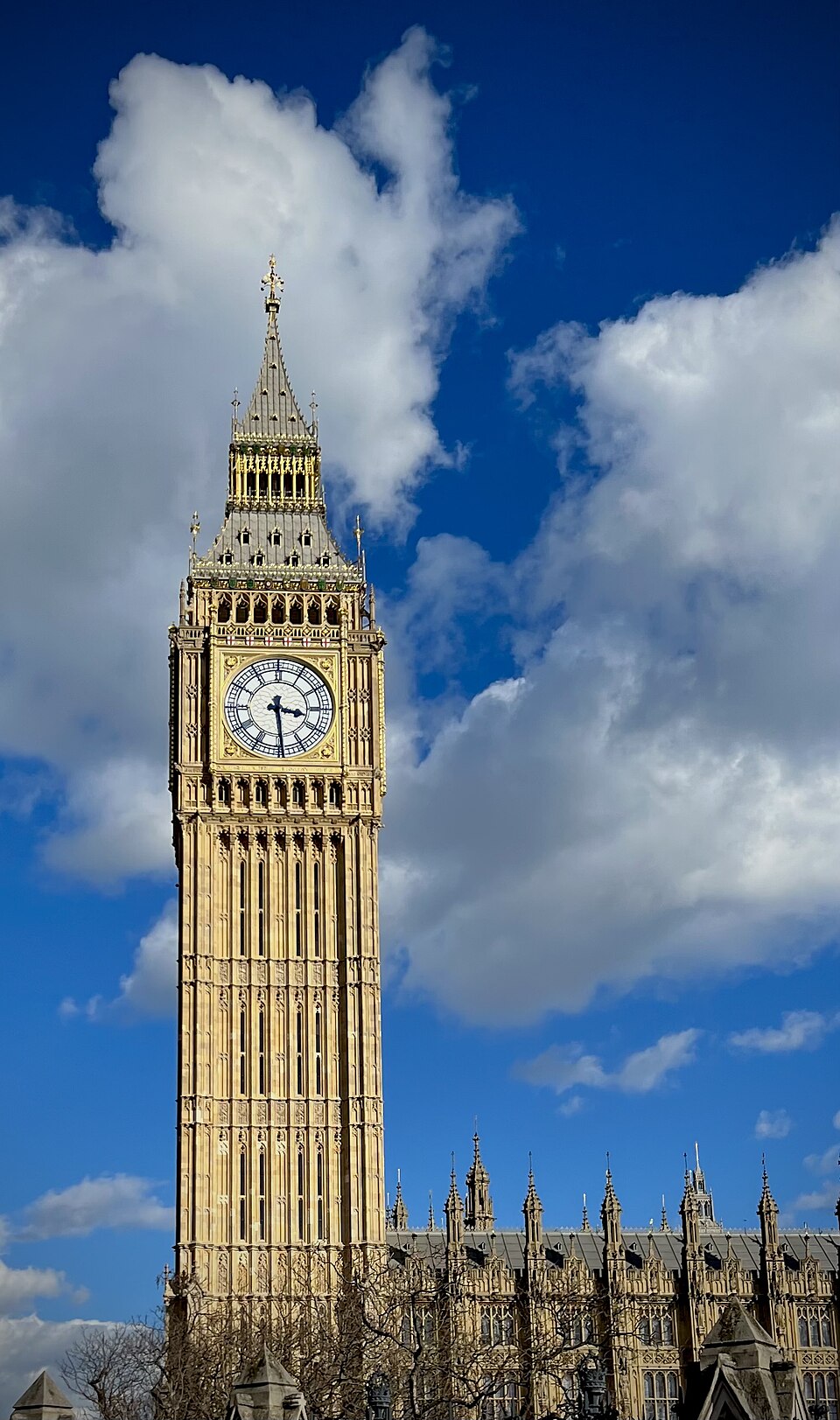
{width=30% fig-alt="Big Ben's clock tower and the Palace of Westminster against a blue sky with white clouds."}
> **Tip from a local:** many big museums are free. Book a free timed ticket to skip the queue.[text](address) es un enlace y  una imagen; el texto entre corchetes se vuelve el pie de figura de la imagen. El {…} después de la imagen es una extensión de Quarto y Pandoc: width le da tamaño y fig-alt guarda su texto alternativo, la descripción que anuncian los lectores de pantalla y que aparece si la imagen no carga. > empieza una cita. La Figura 6.13 es esa foto.
NotaPor qué funciona
El texto alternativo no es decoración. Sin él, una imagen en una página web o en un libro electrónico se anuncia como “imagen”, o ni siquiera se anuncia, para quien no puede verla, y un pie de figura solo suele decir quién tomó una foto más que lo que muestra. Escribirlo es también una pequeña prueba de si una imagen dice algo: si el texto alternativo cuesta escribirlo, quizá la imagen no haga falta.
La foto se eligió según las reglas: es de dominio público (CC0), su licencia y la ausencia de personas se revisaron en su página de Wikimedia Commons (2026-10-30), y el crédito sale de images/ATTRIBUTION.md, que registra el autor, la licencia y la fuente de cada foto.
6.8 Las atracciones de un vistazo, a partir de datos citados
La tabla de atracciones de la guía necesita datos: el rango de precio de cada atracción, su estación de metro más cercana y su página oficial. Salen de un archivo que copia el agente, no de su memoria:
Pídele a tu agente
Copia ../quarto-workshop/examples/london/data aquí. En london.md, agrega una tabla "Sights at a glance" a partir de data/sights.csv: una foto de images/ (height=60, sin unidad; texto alternativo), Sight, Price band, Nearest tube y un enlace "Read more" a su `official_page`. Da el crédito de las fotos (images/ATTRIBUTION.md) y de las fuentes.data/sights.csv es un archivo CSV (valores separados por comas): una tabla en texto plano, una línea por fila, con comas entre las columnas. Tiene una fila por atracción y dato, y cada fila nombra su propia fuente y la fecha en que se descargó: quince datos de nueve páginas distintas. La Tabla 6.3 muestra tres.
data/sights.csv. Cada dato también lleva su source (una descripción) y su url.
| sight | fact | value | retrieved |
|---|---|---|---|
| British Museum | price_band | Free | 2026-10-30 |
| British Museum | nearest_tube | Tottenham Court Road | 2026-11-01 |
| Tate Modern | nearest_tube | Southwark | 2026-11-01 |
La tabla de london.md es Markdown simple:
| Photo | Sight | Price band | Nearest tube | More |
|---|-----|---|-----|----|
| {height=60} | British Museum | Free | Tottenham Court Road | [Read more](https://www.britishmuseum.org/visit) |Las barras verticales separan las columnas, y la fila de guiones bajo el encabezado lo marca como encabezado; la cantidad relativa de guiones fija el ancho relativo de las columnas. Un enlace o una imagen funcionan dentro de una celda.
La guía todavía no tiene código, así que el agente lee el archivo y escribe sus valores en la tabla: una copia citada de los datos, no un vínculo con ellos. El capítulo siguiente hace que los números se calculen, y la Sección 9.5 muestra lo que cuesta una copia.
Detente y piensa
El agente llenó la tabla de atracciones. ¿Cómo compruebas que un rango de precio salió del archivo y no de la memoria del agente?
Respuesta
Busca la fila price_band de esa atracción en data/sights.csv: ahí están su valor, su fuente y la fecha de descarga. Para una tabla entera, pídele al agente que nombre la fila detrás de cada celda, y luego revisa algunas tú.
AdvertenciaError frecuente
Dos trampas en esta sola tabla. Primero, el formato PDF que se hace más adelante (con Typst) rechaza los tamaños de imagen en píxeles de CSS, así que {height=60px} falla con “cannot parse length”; un número sin unidad, {height=60}, funciona en todas partes, y por eso el prompt dice “sin unidad”. Segundo, una tabla de PowerPoint no puede contener imágenes, así que la versión pptx de la guía muestra en cada celda el texto alternativo de la foto.
Algunos sitios oficiales, incluidos el del British Museum y el de Historic Royal Palaces, responden a las solicitudes automáticas con 403 Forbidden, así que un agente que revisa sus enlaces puede informar esos dos como rotos. Ábrelos en un navegador antes de creerlo.
Haz commit de este paso con git add . primero, para que data/ entre en el commit junto con la tabla: desde entonces, Git te muestra cualquier cambio en la evidencia.
6.9 Una lista que conserva su forma
Pídele a tu agente
En london.md, agrega una sección "Before you go": una lista de tres elementos para marcar, dentro de un bloque de código de texto simple.## Before you go
```text
[ ] Contactless card or Oyster card
[ ] Free museum tickets booked
[ ] Comfortable shoes and an umbrella
```Tres comillas invertidas abren y cierran un bloque de código delimitado, y la palabra después de las comillas de apertura nombra el lenguaje: text, python, bash. El texto dentro de un bloque se muestra exactamente como se escribió, por eso los corchetes y los saltos de línea sobreviven. En el capítulo siguiente, escribir {python} después de las comillas invertidas en lugar de python convierte un bloque que se muestra en uno que se ejecuta.
6.9.1 Detecta el cambio que no pediste
Supón que después del prompt de la lista para marcar, git status enumera dos archivos modificados, no uno:
On branch main
Changes not staged for commit:
  (use "git add <file>..." to update what will be committed)
  (use "git restore <file>..." to discard changes in working directory)
        modified:   data/sights.csv
        modified:   london.md

no changes added to commit (use "git add" and/or "git commit -a")
Detente y piensa
El prompt pidió una lista para marcar en london.md, y nada más. ¿Qué haces con data/sights.csv?
Respuesta
Mira antes de deshacer. git diff data/sights.csv muestra qué cambió; aquí, acortado con “…”, un valor en una fila:
-British Museum,nearest_tube,Tottenham Court Road,"British Museum, Visit: …
+British Museum,nearest_tube,Holborn,"British Museum, Visit: …
El agente reemplazó la estación que nombra la propia página del museo por una de su memoria, en contra de la regla que deja data/ sin cambios. git restore data/sights.csv devuelve ese único archivo a como estaba en el último commit y no toca la lista de london.md, así que git status luego enumera solo london.md. Haz commit de eso, y dile al agente qué hizo y qué regla rompió. La escena es una ilustración, no una sesión grabada; es justo el tipo de cambio que un resumen como “Agregué la lista” no mencionaría, y por eso lees git status y no solo lo que informa el agente.
6.10 Un entorno para el código que viene
Un entorno de Python es una carpeta que contiene una versión de Python y los paquetes que usa un proyecto, separados de los de cualquier otro proyecto. Los paquetes son las bibliotecas adicionales que importa el código de Python, como pandas para tablas o matplotlib para gráficos. El capítulo siguiente ejecuta Python, y el código nunca corre en el vacío: lo que hace depende de la versión de Python y de la versión exacta de cada paquete.
Lograr que todo eso coincidiera solía ser una lección en sí misma: instalar conda o un Python del sistema, a veces un compilador, arreglar el PATH (la lista de carpetas donde la terminal busca programas), registrar un kernel de Jupyter, y luego depurarlo en cada laptop. uv ahora lo hace en un solo paso, para un proyecto a la vez. Descarga la versión de Python que necesita un proyecto, y su archivo de bloqueo (lockfile), uv.lock, registra la versión exacta de cada paquete: “captura los paquetes que se instalarían en todos los marcadores de Python posibles, como el sistema operativo, la arquitectura y la versión de Python” (documentación de uv, consultada el 2026-10-31; cita traducida), así que un solo archivo reproduce el mismo entorno en cada Mac, Windows y Linux. Otros lenguajes combinan de la misma forma un archivo de proyecto con un archivo de bloqueo: renv.lock en R, package-lock.json en JavaScript, Cargo.lock en Rust.
NotaPor qué funciona
¿Por qué el archivo de bloqueo necesita saber cuál es la computadora? Muchos paquetes científicos contienen C, C++ o Fortran compilados, construidos por separado para cada sistema operativo y procesador (Intel y AMD x86_64, o Apple y otros ARM arm64). La etiqueta de plataforma de cada archivo de paquete, como macosx_11_0_arm64, nombra el sistema al que corresponde (Python Packaging Authority, consultado el 2026-10-31), así que el archivo de bloqueo enumera el archivo correcto para cada sistema.
Pídele a tu agente
Dale a esta carpeta su propio entorno de Python con `uv`: ejecuta `uv init --bare` y luego `uv add ipykernel nbclient nbformat pyyaml pandas matplotlib plotly`. De ahora en adelante ejecuta `quarto` y `python` a través de `uv run`, y agrega esa regla a AGENTS.md. Muéstrame la línea de Python de `uv run quarto check jupyter`.
Probablemente ejecute
escribe pyproject.toml (los paquetes), uv.lock (sus versiones exactas) y .venv/ (el entorno instalado) · agrega una regla a AGENTS.md

uv init --bare, uv add con los paquetes de la guía, y Quarto encontrando el Python propio del proyecto. Una grabación real con una cuenta de demostración; se cortó el primer renderizado de 40 segundos de la comprobación del motor.
Los cuatro paquetes ipykernel, nbclient, nbformat y pyyaml son lo que Quarto necesita para ejecutar celdas de Python; pandas, matplotlib y plotly son lo que va a usar el código de la guía. No hace falta el paquete jupyter, más grande, con sus aplicaciones de cuadernos.1
1 Medido en una prueba el 2026-10-30, con una sola conexión rápida, una instalación en frío del conjunto de paquetes más grande del análisis del agua tardó 8 segundos con uv y 31 segundos con pip más jupyter. Eso compara la ruta vieja con la nueva, no los dos instaladores en igualdad de condiciones, ya que la ejecución con pip también instaló jupyter.
NotaPor qué funciona
¿Por qué uv run delante de cada comando? Quarto se niega a ejecutar Python al lado de una carpeta .venv que no está activada (“There is an unactivated Python environment in .venv”). uv run activa el entorno del proyecto para ese único comando, y antes pone .venv al día con uv.lock. Así, un proyecto copiado, o un punto de control, reconstruye su propio entorno en su primer uv run, y la regla de AGENTS.md hace que el agente lo siga usando después de un reinicio.
Detente y piensa
¿Qué archivo te dice la versión exacta de pandas que usa la guía: pyproject.toml o uv.lock?
Respuesta
uv.lock. pyproject.toml enumera los paquetes que pidió el proyecto, cada uno solo con una versión mínima aceptable (pandas>=…); uv.lock registra la única versión instalada, para cada sistema. Ese es el archivo que hace que el uv run de un colega construya el mismo entorno que el tuyo.
Haz commit de este paso también. git status enumera los nuevos pyproject.toml y uv.lock y el AGENTS.md modificado, pero no .venv/: .gitignore lo deja afuera, porque uv run lo reconstruye desde uv.lock. Así, git add . y git commit -m "Give the guide its own Python environment" registran todo lo que un colega necesita para construir el mismo entorno, y nada que no necesite.
6.11 Si te quedas atrás
El prefacio fijó la regla, y dibujó sus pasos en la Figura 2: dos minutos sin avanzar, ponte al día. La línea al final del último Pruébalo es la única para ponerte al día de este capítulo, porque su punto de control contiene el final de todo el capítulo, sea cual sea el paso en el que te trabaste. Pegada en el agente, hace lo siguiente:
Probablemente ejecute
respalda london-guide/ en ../london-guide-backup-01-<time> · copia el punto de control · renderiza london.md · revisa london.html
Luego sigue con el capítulo siguiente (Capítulo 7). El README se escribió para el taller, así que el agente también puede remitirte a una de sus diapositivas; en este libro, el paso siguiente es siempre el que va después del recuadro para ponerte al día. El README enumera los mismos pasos, que también puedes ejecutar a mano (Figura 6.15). No se pierde nada: cada respaldo es una carpeta nueva con la fecha y la hora en el nombre, así que los respaldos anteriores se conservan.

.venv/), la copia del punto de control y un renderizado que primero reconstruye el entorno desde uv.lock. Una grabación real con una cuenta de demostración.
NotaPor qué funciona
El respaldo deja afuera .venv/ porque puede pesar cientos de megabytes y se reconstruye desde uv.lock en el siguiente uv run. Copiarlo sería lento e inútil.
Tu historial también se conserva. Un punto de control no tiene carpeta .git/, así que ponerte al día deja tus commits como estaban, y los archivos del punto de control llegan como cambios. Si habías hecho commit de cada paso anterior al entorno (Sección 6.10), git status muestra entonces:
On branch main
Changes not staged for commit:
  (use "git add <file>..." to update what will be committed)
  (use "git restore <file>..." to discard changes in working directory)
        modified:   AGENTS.md
        modified:   london.md

Untracked files:
  (use "git add <file>..." to include in what will be committed)
        README.md
        pyproject.toml
        uv.lock

no changes added to commit (use "git add" and/or "git commit -a")
Revísalos como revisarías un cambio del agente: git diff muestra cómo cambiaron london.md y AGENTS.md (las reglas del punto de control agregan los comandos uv run), y no aparece nada de data/ ni de images/, porque las copias del punto de control son iguales a las tuyas. README.md contiene los pasos del punto de control para ponerte al día; la Sección 9.4 lo reemplaza por el de la propia guía. Luego git add . y git commit -m "Catch up to checkpoint 01". Tu propio .gitignore se queda, porque el punto de control no tiene uno.
Resumen
- Markdown es texto plano en el que unas pocas marcas significan formato; una marca mal escrita no rompe nada y aparece en la página, donde la ves y la corriges.
- Markdown es la capa que lees y revisas; Quarto lee el de Pandoc, que acepta las marcas de GitHub y agrega más.
- El Markdown simple se renderiza sin configuración; mientras corre una vista previa, deja que ella renderice.
AGENTS.mdcontiene reglas lo bastante concretas como para revisarlas, escritas antes de que lleguen los datos: los datos salen de archivos citados, nunca de la memoria del agente.- Después de cada paso,
git statusygit diffmuestran qué cambió el agente; haz commit de lo que revisaste, ygit restoredeshace un archivo que no querías que cambiara. - uv fija los paquetes del proyecto en
uv.lock, yuv runlos usa.
La guía todavía no tiene cifras de visitantes, porque hasta ahora un número solo se podía escribir a mano, y un número escrito a mano queda viejo el día en que se revisa su fuente. El capítulo siguiente hace que la guía los calcule.
Lecturas adicionales
- Quarto, Markdown Basics (consultado el 2026-11-12).
- GitHub Flavored Markdown Spec, versión 0.29-gfm, y CommonMark (consultados el 2026-11-12).
- Learn Markdown in Y minutes, que también tiene una versión en español (consultado el 2026-10-30).
- Pandoc, Pandoc’s Markdown, la sintaxis completa detrás de la de Quarto (consultado el 2026-11-12).
- Quarto, Virtual Environments (consultado el 2026-10-30).
- Astral, uv, project layout and the lockfile y running commands (consultados el 2026-10-31).
- Python Packaging Authority, Platform compatibility tags (consultado el 2026-10-31).